Menampilkan postingan yang diurutkan menurut relevansi untuk kueri blog. Urutkan menurut tanggal Tampilkan semua postingan

Alexa Rank

Pada pembahasan ini kita akan mempelajari tentang alexa rank, apa itu alexa rank? Nah oleh karena itu di posting ini kita akan membahas tuntang tentang pengertian dari alexa rank.

Apa itu Alexa Rank?

Banyak definisi yang beredar tentang alexa rank, namun kita akan membahasnya lebih dalam langsung dari sumber aslinya, lihat kutipan berikut dari sumbernya langsung:

The traffic rank is based on three months of aggregated historical traffic data from millions of Alexa Toolbar users and data obtained from other, diverse traffic data sources, and is a combined measure of page views and users (reach). As a first step, Alexa computes the reach and number of page views for all sites on the Web on a daily basis. The main Alexa traffic rank is based on a value derived from these two quantities averaged over time (so that the rank of a site reflects both the number of users who visit that site as well as the number of pages on the site viewed by those users). The three-month change is determined by comparing the site's current rank with its rank from three months ago. For example, on July 1, the three-month change would show the difference between the rank based on traffic during the first quarter of the year and the rank based on traffic during the second quarter.
Intinya bahwa alexa rank adalah sebuah peringkat atau website yang dibuat oleh Alexa.com untuk website atau blog untuk website atau blog berdasarkan banyaknya trafik atau kunjungan terhadap website atau blog tersebut, dan data trafik atau kunjungan tersebut adalah berdasarkan informasi dari jutaan pengguna internet yang memasang Toolbar alexa pada browser internet mereka.

Bagaimana Cara Membuat Alexa Rank?
  1. Buka http://www.alexa.com/siteowners/widgets
  2. Pada kotak isian Alexa Site Stats Button, masukan url/alamat blogmu. Misalkan rialsoft.blogspot.com
  3. Klik Build Widget
  4. Setelah itu copy script yang kamu inginkan (saya mencontohkan script untuk ukuran 120 x 95)
  5. Setelah kamu copy script tersebut, buka blogmu (saya mencontohkan menggunakan blogspot) lalu pada Perancangan Template, Klik Tambah Gadget dan pilih/klik Javascript/html, lalu pastekan (ctrl + v) pada kolom isian (dibawah kotak isian judul).
  6. Simpan perubahan tempaltemu dan lihat hasilnya.


Bagaimana Cara Penilaian Alexa Rank Terhadap Suatu Website?

Sesuai definisi di atas, pengukuran/penilaian terhadap suatu website atau blog diukur dari jumlah traffic dan pageviews yang ada. Dengan terpasangnya alexa toolbar pada browser yang kita pakai, maka alexa.com akan mengetahui berapakah jumlah pengunjung serta page view (jumlah halaman yang di lihat) pada website atau blog. Setelah data terkumpul maka mesin alexa akan secara otomatis membuat ranking atau peringkat pada website atau blog tersebut.

Intinya alexa akan menilai dengan bilangan yang lebih kecil untuk blog dengan tingkat kunjungan ke blog atau website tersebut, jadi jika blog kamu memiliki kunjungan yang besar setiap harinya pasti nilai alexa kamu akan naik. Nilai atau ranking alexa berbeda dengan google pagerank, nilai atau ranking pada alexa rank semakin kecil maka semakin bagus, jika google pagerank semakin besar maka semakin bagus pula.


Seberapa Pentingkah Alexa Rank Bagi Suatu Website atau Blog?

Bagi anda pemilik suatu website atau blog yang tidak menjadikan website atau blognya sebagai mencari uang di internet / web bisnis, maka alexa rank tidak terlalu berguna. Namun meskipun tidak terlalu berguna, alexa rank membuat gengsi tersendiri. Karena kebanyakan blogger lain menggangap bahwa semakin bagus nilai alexanya maka akan semakin bagus pula nilai suatu website atau blog.

Berbeda dengan pemilik web atau blog yang tidak menjadikan web atau blog miliknya sebagai tempat untuk mencari uang di internet, alexa rank penting sekali bagi anda yang menjadikan web atau blog sebagai tempat untuk mencari uang di internet. Kenapa sangat penting? karena tempat-tempat mencari uang di internet seperti Teks Link ads, Sponsored Review, ReviewMe, ask2link serta web-web penghasil uang lainnya menjadikan alexa rank sebagai tolok ukur. Semakin bagus alexa rank yang anda miliki, maka akan berbondong-bondong pula para pemasang iklan atau adverstiser yang mau memasang iklan di web atau blog anda, ini artinya  $ akan sangat mudah untuk masuk ke kantong anda.


Bagaimana Cara Meningkatkan Alexa Rank?
Cara yang paling betul adalah posting materi yang bermanfaat jadi banyak pengunjung atau orang yang membaca artikel kita. nah kalo kita posting artikel bermanfaat kan sekaligus dapat pahala.. tapi kita juga harus sering berkunjung alias jaling silaturahmi dengan keluarga blog. ok

daw-xp.blogspot.com Editing Ariskoerniawan.Blogspot.com

Bloging Dengan Wajah Baru Blogspot


P....ernah maenan Blog. Belajar mungkin Dulu dengan tampilan sekarang mungkin bagi yang sudah terbiasa dengan Bloging mungkin Nggak maslah hanya pindah posisi saja, Tapi Jika yang baru mulai blog trus berhenti lama trus mulai lagi mungkin agak susah perhatikan gambar dibawah ini


Tampilan lama Tampilan baru
Kesempatan ini mudah - mudahan cukup menjabarkan Bloging dengan wajah baru Blogspot ini... semoga memberikan inspirasi tambahan..
Langkah - Langkah dalam Bloging
  1. Buat Akun Blog dengan akun email kamu.., Udah punya kan..
    Untuk langkah dalam pembuatan akun baru blog dapat di lihat di Klik Disini
  2. Jika Berhasil akan ditampilkan Dasboard seperti ini
    • Entry atau post baru : Untuk mulai blogging atau menulis posting baru
    • Control Panel : Menu Utama yang disajikan pada Dasboard Biasanya yang biasanya digunakan selain Posting Baru pada bloging awal adalah Tata Letak ( Untuk menambah Gadget atau aksesories penunjang Blog serta Template / Tampilan Blog. untuk materi mengganti Tamplate Klik Disini
    • Lihat Blog : Menuju Kehalaman muka / Awal Blog
    • Bloging ya Posting Perhatikan Tampilan Sekarang Di Bawah ini
    Yang Perlu Diperhatikan tentu saja
    • Compose : Pembuatan Tanpa scrip Html/Css ( Murni kaya di Word )
    • HTML : Jika Posting dengan menyisipkan kode Html/Css
    • Publikasikan : Untuk Mempublikasikan atau Menampilkan hasil posting dalam halaman Blog
  3. Tampilan Muka halaman Blog Baru tidak berubah dengan Tampilan Lama

  • 1. Email Yang digunakan untuk masuk blog
  • 2. Membuat Posting baru
  • 3. Menuju perubahan blog atau bisa alat bantu menuju Dasboard
  • 4. Halaman Utama Posting
  • 5. Halaman Aksesories / Gadget blog

Gadget Untuk Pembuatan Blog Awal - Sialhkan Sesuaikan Menurut Selera - Klick Aja
Tutorial Pembuatan Blog


Blog merupakan singkatan dari Web Log yaitu sebuah situs yang menitik beratkan pada pribadi yang punya blog. Banyak situs-situs yang menyediakan hosting/domain blog secara gratis seperti : http://www.blogger.com, http://www.wordpress.com serta http://blogsome.com.
Karena Koerniawan merupakan situs yang menggunakan http://www.blogger.com, maka cara membuat blog inipun dikhususkan untuk anda yang ingin membuat situs di http://www.blogger.com
http://www.blogger.com merupakan situs penyedia hosting/domain blog secara gratis, jadi anda tidak perlu khawatir dengan jumlah biaya yang harus anda keluarkan.
Kita mulai yuk...!!!
Syarat pertama untuk membuat blog, anda terlebih dulu harus memiliki acount email dari situs yang menyediakan layanan email, misalnya Google dan Yahoo.
Setelah acount email anda miliki, silahkan anda daftar ke http://www.blogger.com untuk menciptakan sebuah blog.
Untuk daftar, silahkan anda klik image dibawah ini :


Setelah anda berada dihalaman Blogger, anda akan melihat image/gambar seperti diatas, ikuti langkah-langkah selanjutnya :

  1. Klik tanda anak panah yang bertuliskan " CIPTAKAN BLOG ANDA "
  2. Isilah Alamat Email dengan alamat email anda
  3. Isikan kembali alamat email anda tadi pada form Ketik ulang alamat email
  4. Tuliskan password yang anda inginkan pada form Masukkan sebuah password
  5. Isikan kembali password anda tadi pada form Ketik ulang sandi (password)
  6. Isi Nama Tampilan dengan nama yang ingin anda tampilkan
  7. Tuliskan judul blog yang anda inginkan (bisa diubah kemudian) pada form Judul Blog
  8. Tulis nama situs anda pada form Alamat Blog (URL)
  9. Tulislah tulisan verifikasi yang ditampilkan pada form Verifikasi kata, jika sudah
  10. selesai klik gambar panah yang bertuliskan "LANJUTKAN".
  11. Pilihlah gambar (template) yang anda inginkan (nanti bisa di rubah lagi), kemudian klik gambar anak panah yang bertuliskan "LANJUTKAN"
  12. Setelah keluar tulisan "Blog Anda telah di ciptakan". Klik gambar panah bertuliskan "MULAI POSTING". Silahkan anda tuliskan sebuah artkel sesuai dengan pengetahuan anda atau sebagai percobaan anda dapat melakukan dengan cara, copy artkel dari sebuah blog kemudian paste pada kolom postingan anda (yang kedua merupakan merupakan contoh yang kurang baik bagi seorang peblogger), jika sudah selesai klik tombol "TERBITKAN ENTRI".

Animasi Pojok Blog


Animation, animasi, semarak, Peragaan grafik. File yang data-datanya mampu menghasilkan gambar 2 dimensi atau 3 dimensi yang bergerak. Sebagai contoh, animasi gif yang mampu direkacipta dengan menggunakan perangkat lunak GIF Animator. Di dalam sebuah halaman Web, animasi ini bisa digabungkan dengan informasi lainnya dengan menggunakan teknik penyuntingan HTML, JAVA, VRML, animasi GIF, Shockwave maupun Flash.
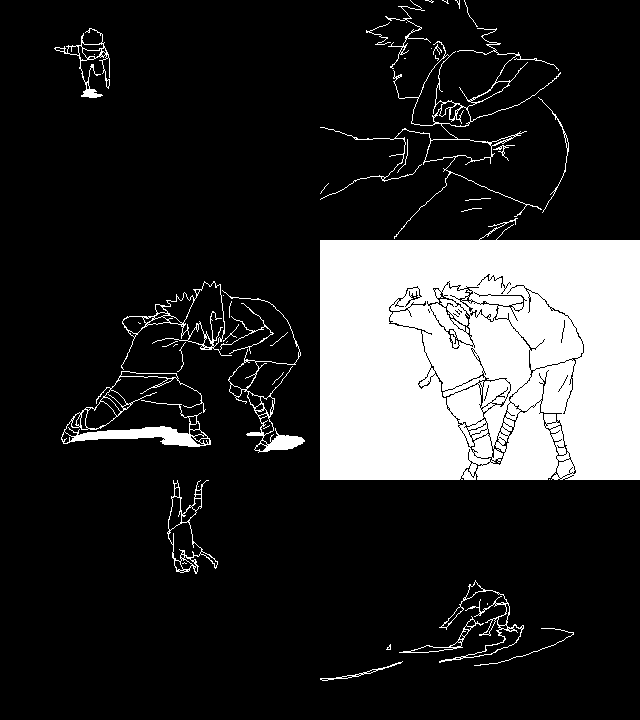
Penertian di atas paling tidak memberikan gambaran sedikit mengenai apa itu animasi. nah kesempatan ini saya pengen posting mengenai animasi pada pojok Blog. Contoh gambar Batosai alias Kenshin di bawah kiri blog ini.langsung saja ikuti langkah berikut jika Anda pengen memberikan variasi lagi.
  1. Login ke blog kamu
  2. Masuk ke menu Rancangan> Edit HTML
  3. Backup template kamu jika kamu takut GATOT..
  4. Sekarang cari kode ]]></b:skin> di template kamu
  5. Letakkan kode berikut tepat diatasnya:
    #trik_pojok {
    position:fixed;_position:absolute;bottom:0px; right:0px;
    clip:inherit;
    _top:expression(document.documentElement.scrollTop+
    document.documentElement.clientHeight-this.clientHeight);
    _left:expression(document.documentElement.scrollLeft+
    document.documentElement.clientWidth - offsetWidth); }

    kode yang berwarna biru menandakan posisi dari gambar, bisa diganti
    { kiri=left, atas=top, bawah=bottom, kanan=right }
  6. Setelah itu cari kode </body> kemudian Letakkan kode dibawah ini tepat diatasnya :
    <div id='trik_pojok'>
    <a href='http://Ariskoerniawan.blogspot.com/' target='_blank' title='agar blog menarik ...'>
    <img border='0' height='175' src='http://iblogger.web.id/gl-gambar/gif/gudlux-blog-akesoris-Kenshin-himura-latihan-pedang2an.gif' width='150'/></a>
    </div>
    - Teks berwarna biru diganti dengan alamat blog kamu.
    - Teks berwarna hijau ganti dengan Url gambar kamu yang akan dipasang


    Berikut alternatif gambar yang bisa digunakan
    http://iblogger.web.id/gl-gambar/gif/gudlux-blog-akesoris-tendangan-maut.gif
    http://iblogger.web.id/gl-gambar/gif/gudlux-blog-akesoris-Kenshin-himura-latihan-pedang2an.gif
    http://i1123.photobucket.com/albums/l541/ariskoerniawan/narutovssasuke.gif
    http://iblogger.web.id/gl-gambar/gif/gudlux-blog-akesoris-kakashi-naruto-sakura-sasuke.gif
    http://i1123.photobucket.com/albums/l541/ariskoerniawan/lucu.gif
  7. Jika Sudah merasa cukup. jangan lupa Save Template. Semoga Bermanfaat

Bintang

Aksesoris sebuah Blog sangat banyak macamnya. Kali ini saya ingin berbagi mengenai bintang - bintang di linK & efek bertabur bintamg pada kursor.
  1. Link Efek Bintang
    Penampilan sebuah link akan lebih menarik jika ditambah dengan asesoris berupa bintang yang berkedip. Apalagi jika latar belakang dari link tersebut berwarna gelap, link akan terlihat lebih hidup ketika disorot mouse (bintang berkedip di sekitar link). Trik ini sudah banyak digunakan oleh blog-blog terutama yang memiliki latar belakang gelap.
    Blog anda juga dapat ditambah dengan trik ini. Cuma disarankan ubahlah background blog anda menjadi lebih gelap agar bintangnya terlihat lebih jelas.
    Berikut langkah-langkahnya :
    1. Masuk ke Blogger.
    2. Pilih Rancangan kemudian klik Edit HTML.
    3. Cari kode ini pada template anda :
    4. a:hover { text-decoration:underline; color: $(link.hover.color); }
    5. Ganti kode css berwarna Ijo di atas dengan kode css dibawah ini :
    6. a:hover { background-image: url(https://blogger.googleusercontent.com/img/b/R29vZ2xl/AVvXsEjp05_HlyYwlhToV3TpE7AxewZTnKu2M74HGg304LNYpiyjf9P70s_NIxX85m1TeK4MJ_gXW6hAxhe9I10Lasx0AoOOpPAGL4Fjxjx5O4OowoOfL9ZbGlKSLvityt6H7adtPpIA7gzGVqxS/s128/bintang.gif);}
  2. Efek Bertabur Bintang Pada Kursor
  3. Membuat blog menjadi menarik memang suatu hal yang wajib agar memberi keindahan pada blog. saya akan berbagitips untuk mempercantik blog, tips ini adalah memberi efek bertabur bintang pada kursor. silahkan langsung dipraktekkan ya. Untuk contoh boleh dilihat pada kursor blog saya ini. script yang saya gunakan adalah javascript yang saya dapat dari teman. mari kalian langsung lakukan langkah-langkah berikut:
    1. Masuk ke blogger, kemudia pada dashboar pilih tata letak.
    2. Setelah itu pilih elemen laman kemudian klik tambah gadget.
    3. Kemudian pilih html/javascript.
    4. Pilih script dibawah ini sesuai dengan keinginan kalian, kalian dapat memilih warna dengan script dibawah ini, silahkan pilih salah satu kemudian masukan pada gadget html.javascript yang telah kalian pilih tadi.
    5. <script src="http://denisahlan.netau.net/bintang.biru.js" type="text/javascript"></script> Pilih efek warna yang diinginkan, file yang telah diunggah Biru, Hijau, Merah, Ungu, Putih

Menu Horisontal Blog

Menu / Navigasi pada sebuah blog merupakan aksesories yang kadang mulai diubah apabila membuat blog baru. Tampilan yang ramping dan masih sederhana serta source kode yang simple bisa menjadi tahap dasar untuk permulaan belajar, untuk melangkah lebih jauh lagi dalam belajar mengolah kode dan mempercantik tampilan blog. Untuk penjelasan lebih lanjut, maka berikut tutorial untuk Cara Membuat Menu Navigasi Horisontal Blog.
  1. Login ke akun blogger.
  2. Masuk menu Template lalu pilih Edit HTML
  3. Copy kode berikut ini lalu paste di atas kode <style type="text/css"> kemudian Simpan Template.
    div.redmenu{ background:#9A0000 url(https://blogger.googleusercontent.com/img/b/R29vZ2xl/AVvXsEjNFy95vQiFoppkCL2olZijZvZOJPHX9s6ivPtIWv8y0-KCO4RJSfyconWQk-7ZKLY6Wc5ad6crL7MsFddhYf_Tt7HBaJ1TD6tAOf-_g2tExSuWayqsA0ixxKo2OvGw1RcwqKjwzNX8Xlo/h120/bg1.gif); border:1px solid #000; font-size:0; }
    div.redmenu a{ display: inline-block; padding: 0 20px; background-image: url(https://blogger.googleusercontent.com/img/b/R29vZ2xl/AVvXsEiqfIqky0t3RucqBvdqb-E6zR62zxuFmoZjR7TN5Fn9BuDIl7NjdfWmdpqfgw_IaUf-MBXrTb2-kRxpENmlIdECkNsB5uHYv3CVedPUDiILjRpBtdF1kzPruQnt2Ou4QPiMQNl2HpY8K-w/h108/bg.gif); color:#fff; text-decoration:none; font: bold 12px Arial; line-height: 32px; }
    div.redmenu a:hover, div.redmenu a.current{ background-position:0 -60px; }
    div.redmenu a.end{ width:2px; padding-left:0;padding-right:0; } 
  4. Lalu langkah selanjutnya untuk menampilkan Menu Navigasi Horisontal di Blog caranya copy kode berikut ini, Cari pada tema / tempate blog <div class='menu-primary-container'> lalu paste kode dibawah berikut di bawah <div class='menu-primary-container'>
     
    <div class='redmenu'>
    <a class='current' expr:href='data:blog.homepageUrl'>Dasboard</a>
    <a href='ariskoerniawan.blogspot.com/'>WebBook</a>
    <a href='http://ariskoerniawan.blogspot.com/'>Design</a>
    <a href='http://ariskoerniawan.blogspot.com/'>Operatining System</a>
    <a href='http://ariskoerniawan.blogspot.com/'>Tutorial</a>
    <a href='http://ariskoerniawan.blogspot.com/'>Download</a>
Untuk Pilihan lebih lanjut menggunakan link Sumber Artikel

Memasang Lagu Kita Di Blog

Musik Siapa Yang tidak suka. Musik sering kali digunakan sarana refresh isi pikiran kita yang mulai penuh. perkembangan blog sekarang begitu pesat "Sejauh mata memandang, Materi Blog nggak ada habisnya". pemasangan musik di blog mungkin sudah menjamur tetapi bagaimana jika yang di pasaang adalah musik kita sendiri. mungkin kita punya lagu yang kita suka saat ini yang mewakili kita saat ini, tetapi ketika akan di pasang di blog eh....h nggak punya ling pemutar online. Pusing. nggak usah khawatir... oke langsung saja.
  • Siapkan Lagu yang Akan Anda Gunakan
  • Baca panduan berikut
  • Sekarang kita sudah punya link lagu online
  • Teknik pemasangan di blog cukup mudah
    1. login Blog
    2. Masuk Tata Letak
    3. Tambah Gadget ( HTML & Java Scrip
    4. Paste Scrip Tadi
DEMO

Membuat Drop Down & Scroll

Setiap usaha pasti ada hasil. Nah... Setiap hasil yang diperoleh pasti emmbutuhkan tempat, Apa hubungannya ya... OK langsung ke TKP.. DropDown dan Scroll dibuat biasanya memiliki tujuan untuk menghemat tempat.
  1. DropDown
    Dengan dropdown menu kita bisa menghemat space/ruang di blog kita, karena dengan ukuran yang kecil seperti itu bisa menyimpan link dan text yang banyak. Itu bisa diisi dengan arsip, blogroll dll. Gimana? Mau mencobanya? caranya : Login ke blogger, trus masuk ke menu "Page Element" trus pilih Add page elements --> HTML/JavaScript. Kemudian masukkan script berikut ini :
    Scrip Dasar

    <select onChange="document.location.href=this.options[this.selectedIndex].value;">
    <option value="0" selected>Arsip Blog</option>
    <option value="Links 1">Text 1</option>
    <option value="Links 2">Text 2</option>
    </select>
    Ganti Scrip yang berwarna Biru untuk Link yang akan dituju
    Ganti Scrip yang berwarna Hujau untuk Keterangan yang akan ditampilkan
    Contoh Scrip


    <select onChange="document.location.href=this.options[this.selectedIndex].value;">
    <option value="0" selected>Tutorial Blog</option>
    <option value="http://ariskoerniawan.blogspot.com/2011/04/tutoriallogo.html">Mengganti Logo Blog</option>
    <option value="http://ariskoerniawan.blogspot.com/2011/04/cara.html">Perangkat Penunjang Bloger</option>
    <option value="http://ariskoerniawan.blogspot.com/2011/04/bintang.html">Aksesoris Bintang Pada Link & Kursor</option>
    </select>
    Hasil Tampilan

  2. Scroll
    pada dasarnya pembuatan scroll dan DropDown hampir sama fungsi juga hampir sama
    Srip Dasar


    <div style="overflow:auto;width:200px;height:100px;padding:10px;border:1px solid #eee">
    <u>Silahkan Klik Post Dibawah Ini</u>
    Data 1
    Data 2
    Data 3
    </div>
    ganti ukuran dengan mengganti nilai width & height untuk penyesuaian data yang anda masukan
    Hasil Tampilan
    Silahkan Klik Post Dibawah Ini
    Data 1
    Data 2
    Data 3
    Selain itu kita juga bisa memberi Link pada Keterangan yang diberikan.
    Contoh Scrip

    <div style="overflow:auto;width:200px;height:100px;padding:10px;border:1px solid #eee">
    <u>Silahkan Klik Post Dibawah Ini</u>
    <a href="http://ariskoerniawan.blogspot.com/2011/04/pajak.html">Perpajakan</a>
    <a href="http://ariskoerniawan.blogspot.com/2011/04/dea.html">DacEasy Accounting</a>
    <a href="http://ariskoerniawan.blogspot.com/2011/04/myob_09.html">MYOB Accounting</a>
    </div>
    Hasil Scroll Dengan Link
    Silahkan Klik Post Dibawah Ini
    Perpajakan
    DacEasy Accounting
    MYOB Accounting

Animasi Jam & Kalender


Jam merupakan alat penunjuk waktu begitupula dengan kalender yang fungsinya tidak usah dijabarkan lagi lah.. terlalu lama. Nah kesempatan ini punya sedikit bahan animasi yang bisa digunakan untuk memasang jam & Kalender pada blog. Nama nya juga animasi hanya di gunakan utuk mempercantik blog kita. Ok nggak usah berlete - lete. langsung. Animasi ini bisa diletakan pada gadget( HTML scrip )

  1. Animasi jam dengan clocklink
    Ada cukup banyak model jam yang bisa kita pilih secara gratis. Berbeda dengan layanan penyedia asesori web lainnya, untuk mendapatkan kode HTML animasi jam tersebut, kita tidak perlu mendaftarkan diri. Kita cukup memilih tampilan jam yang sesuai dengan selera kita, dan menyalin kodenya ke blog kita.
    1. Kunjungi situs resmi http://clocklink.com/
    2. Klik menu Gallery!
    3. + Lihat Tampilan
    4. Pilih model jam yang sesuai dengan selera anda, lalu klik View HTML!
    5. Lalu akan muncul windows baru berukuran kecil yang berisikan persyaratan penggunaan layanan. Klik Accept!
    6. Pilihlan warna sesuai selera anda di kolom Color. Pilihan ini tidak selalu tersedia, tergantung model dan jenis jam yang kita pilih.
    7. Pada kolom Timezone, jika anda memilih opsi Select by Timezone, pilih GMT +07.00. Jika anda memilih Select by City, pilih Country Indonesia dan City sesuai dengan kota tempat tinggal anda. Kalau saya pribadi lebih suka memilih Select by Timezone.
    8. Pilih ukuran jam yang anda suka dikolom Size!
    9. Copy code yang ada di bagian bawah, dan paste ke elemen halaman di blog anda.
    10. Contoh Hasil

  2. Animasi Kalender
    Hampir sama dengan penggunaan animasi jam. Silahkan kunjungi http://www.free-blog-content.com/ kemudian pilih bentuk animasi kalender yang anda inginkan

    Contoh :


    Free Blog Content


Banyak tampilan dan animasi lain silahkan explore sendiri pada kedua link web yang saya berikan

Slide Show Blog

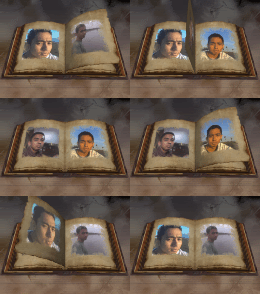
Animasi memang membuat blog kita lebih berwarna, bervariasi + membuat ketertarikan sendiri. Dulu saya pernah posting mengenai pembuataan animasi avatar lewat
Avatar.Pho.to nah kesempatan ini saya coba berbagi mengenai posting slide show berbeda dengan avatar slide show lebih besar terus file yang di hasilkan berupa scrip yang biasa diutik - utik sampe musmet oya.. ni juga bisa di share langsung ke Facebook atau Twitter. Langsung saja menuju TKP... enaknya contoh dulu ah..


Langkap penerapan Slide pada blog.
  1. Kunjungi slide.com/
  2. lebih baik buat account sendiri ja dulu { Sign Up } jadi ita bebas berekpresi dengan login / Sign in
  3. Pilih MySpace
    kemudian pilih Make SlideShow
    Entry bin Upload gambar dengan Klick Browse, tunggu sampai proses kelar.
    Jika Upload gambar telah selesai, pilih efek dan pengaturan lain yang mungkin anda perlukan utuk mempercantik slide.
  4. Simpan pengaturan slide dengan klick pada SAVE SlideShow
  5. Penerapan Slide ke blog atau media lain dengan memilih lokasi penenpatan yang sesuai dengan Scrip code. Pilih MySpace utnuk mendapatkan Scrip Code. Copy terapkan di Blog.


Selamat Mencoba

Posting Scrip HTML di Blog { Parse HTML }


Dunia Blog memang sangat mengasikan, Banyak hal yang bisa dipelajari apalagi jika ada suatu masalah yang belum terpecahkan membuat blogging jadi tambah seru.
Scrip HTMl / java biasanya kita biat dalam Notepad atau software pengetikan scrip yang lain, dan jika kita langsung terapkan dalam posting blog maka yang dihasilkan adalah hasil dariperintah tersebut.

Bannyak cara untuk upload scrip ke posting blog baik dengan Centricle.com seperti posting sebelumnya atau menggunakan media yang lain.
kali ini coba share dari http://rayhanzhampiet.blogspot.com untuk mengubah ( parse ) scrip html sehingga bisa diupload.

Tambahkan pada penambahan Widget blog. Scrip Di bawah ini
<script src="http://www.gmodules.com/ig/ifr?url=http://hosting.gmodules.com/ig/gadgets/file/102462998830435293579/post-Code.xml&amp;up_grows=10&amp;up_conv1=1&amp;up_conv2=1&amp;up_conv3=1&amp;up_conv4=1&amp;up_conv5=1&amp;synd=open&amp;w=315&amp;h=200&amp;title=Post-Code%3A+code+converter&amp;border=http%3A%2F%2Fwww.gmodules.com%2Fig%2Fimages%2F&amp;output=js"> </script>

Hasil yang diperoleh :

RSS- News in BLOG

RSS merupakan singkatan dari Really Simple Sindication (Sindikasi yang Benar-Benar Sederhana).Menurut data Wikipedia, RSS itu file berformat XML untuk sindikasi yang telah digunakan (di antaranya dan kebanyakan) situs web berita dan blog. Teknologi yang dibangun dengan RSS mengizinkan kita untuk berlangganan kepada situs web yang menyediakan umpan web (feed) RSS, biasanya situs web yang isinya selalu diganti secara reguler.

RSS digunakan secara luas oleh komunitas weblog untuk menyebar ringkasan tulisan terbaru di jurnal, kadang-kadang juga menyertakan artikel lengkap dan bahkan gambar dan suara. Sekitar 2000, penggunaan RSS meluas di berbagai penerbitan berita, termasuk ReutersCNN, dan BBC. RSS digunakan pada hampir semua situs berita atau weblog, dengan berbagai tujuan termasuk: pemasaran, press release, laporan reguler produk, atau aktivitas lain yang membutuhkan pemberitahuan periodik dan tentunya publikasi.

Namun disarankan menggunakan RSS daripada XML agar tidak membuat kerancuan (sebab setiap RSS adalah XML, akan tetapi tidak setiap XML itu RSS).Untuk memanfaatkan teknologi ini, kita membutuhkan layanan pengumpul. Pengumpul bisa dibayangkan sebagai kotak surat pribadi. Kita kemudian dapat mendaftar ke situs yang ingin kita tahu perubahannya.Untuk berlangganan RSS tidak diperlukan biaya, gratis. Tapi, kita biasanya hanya mendapatkan satu baris atau sebuah pengantar dari isi situs berikut alamat terkait untuk membaca isi lengkap artikelnya.Kita juga bisa memasang RSS blog teman atau blog kita yang lain, di sidebar dengan cara pemasangan yang sama. Hanya saja, alamat RSS-nya bisa menggunakan Feedburner atau tinggal masukkan saja alamat blognya:

Teknik Penerapan :

  • Layout > Add a Gadget > pilih "Feed"
  • Masukkan alamat  blog di kolom yang tersedia
  • Klik "Continue"
  • Ubah judulnya (optional)
  • Save!

RSS Familiar :

  • Antara News: http://www.antara.co.id/rss/news.xml
  • Detik: http://rss.detik.com/index.php/detikcom
  • DetikSport: http://rss.detik.com/index.php/sport
  • Kompas Nasional : http://www.kompas.com/getrss/nasional
  • Internasional : http://www.kompas.com/getrss/internasional
  • Tempo: http://rss.tempointeraktif.com/index.xml
  • Tempo Nasional: http://www.tempointeraktif.com/hg/rss/nasional_TI.xml
  • Okezone: http://sindikasi.okezone.com/index.php/okezone/RSS2.0
  • Okezone Sport : http://sindikasi.okezone.com/index.php/sports/RSS2.0
  • TV One: http://www.tvone.co.id/rss/news/1/Terkini
  • Liputan6: http://www.liputan6.com/feed/rss

Animasi Follow / Add Jejaring Sosial di Blog

Jejaring Sosial semacam facebook atau Twiteer begitu popular saat ini. Hampir semua pengguna internet memunyai account di situs jejaring sosial tersebut. Seperti halnya pengguna blog sering menggunakan situs jejaring sosial tersebut sebagai sarana link untuk share artikel atau mempermudah pembaca dalam menanggapi posting. Tetapi ada juga yang hanya untuk pengait antar halaman antara blog dan situs jejaring siosial ( Fb - Tweet ). Kesempatan ini ada request mengenai mengaitkan blog dan fb / Tweet, sebenarnya pernah saya posting masalah tersebut tetapi share ini lebih bervariasi karena ada 8 pilihan gambar objek yang bisa diguakan.
  1. Pilihan Gambar
    • Bird Sprite
    • URL Gambar https://blogger.googleusercontent.com/img/b/R29vZ2xl/AVvXsEhgz2R2fJ5ThW35-4K_UY5_zILsjI_6aZ-ER8YvDWFGgpT6mDIKyy8IKOK2Sn82HdxXiFWndRDIFp8mEtRaHWOFNvu8gdXwslNs0SBcZ4kL0H0MiExbU5c6jtc4Vecvd55VZN2Q8LcGQdI/s1600/birdsprite.png
    • Santa Bird
    • URL Gambar https://blogger.googleusercontent.com/img/b/R29vZ2xl/AVvXsEj1N2ectUB_q-_220hORswUQ94y1axP3zCaYZ9sfRuDi_Cy_yvmYTdtjBYm5pMGnt6CzbQ6WyAQ89RAO9WEqrn4M1p-Y_jirut0omZ4YVPGpd12ds8JOfs052sFdaeXAo-m5_Q5L_5D9Jw/s800/MonozCore.blogspot.com_SantaBirdTwitter.png
    • Stickman
    • URL Gambar https://blogger.googleusercontent.com/img/b/R29vZ2xl/AVvXsEiqWOGg70Ul-di2Dc5o-XHYbDpr9HKn041ppxgFPcPAOQpD-RYAVqH8W8ueY7IGBqL2xm93P5rncJoE5A4lMavgoXihfZJwoipMNMK1gerl0iexqC_t3Iimufo4RDQB5XiGdvyScF7ceIE/s1600/birdsprite_MonozCore_Stickman.png
    • Star Scream
    • URL Gambar https://blogger.googleusercontent.com/img/b/R29vZ2xl/AVvXsEgB0y17_-pswh3zovlPm8Np5VNU5CCaQkTVzi9Ap9ZJ_yhBq3C1mzqVhFQZvRficXQprhxhH5nAR9cQds4hznz4aHKS1xlCUMFW4sW8SpmuoefABnGF2QWyYvT6Oi9xIKqLS0Wt2ljuJ4E/s1600/StarScream.png
    • Bat
    • URL Gambar https://blogger.googleusercontent.com/img/b/R29vZ2xl/AVvXsEi1ZhHMzjJ3boppFnSs-ow9NCrMp7MKZ_kEVPDh-KEbH7qgUCwPUe6KlPJa_20LlcQG1PZ8XXZAMCGJNb_ka5ELk0l5kfZgyMaOeb_uC4cQL_dG_iwDcz5jqjYxXZcS7NqwPMCCCra1TQA/s800/MonozCore.blogspot.com_BatTwitter.png
    • Dragon
    • URL Gambar https://blogger.googleusercontent.com/img/b/R29vZ2xl/AVvXsEg5RGEifUT1IO8SfQIanhnakMsD6gQ_A1TN_Jn3xCIHTAIuxdS7ZD24LPPEIa4fojyn9vesf-iMXQPh0ZqLiCuBm-bZeHMzbmr6_tFxuOK3bYpGM6J8ujMTBY5ImYrMq1-ifbf-QQVhitU/s800/MonozCore.blogspot.com_Dragon_Twitter.png
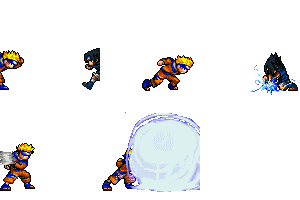
    • Dragon Ball Z
    • URL Gambar https://blogger.googleusercontent.com/img/b/R29vZ2xl/AVvXsEifWcsPiVbjF-RzA8ekubTZlCHEOZSQ4kP1CwLqvShyphenhyphenp3DV1Faw__Hvjgm5AebsOqBaaQog1QY5p__0IT26y4IuspDSPJzH_JZeFfNetSbShEe79djmE4fCmyfpSdC7JdCWdxTn0MZKJtU/s800/MonozCore.blogspot.com_DBZ_Twitter.png
    • Drakulla
    • URL Gambar https://blogger.googleusercontent.com/img/b/R29vZ2xl/AVvXsEhejp4K12GG1Slf54LX0iwxQ05QLMkG70afthQul5AknAugXAKE9CbL1MlgDEWzEJO1p5A5CKE8b9v3j4DLDe1DJ5iZxhIOvKuL1AoEwvDGsYPEgdkhr7UWubVTzeXXqRmWYm-iAF_c2YaK/s800/Drakula.png
  2. Scrip

  3. <script type="text/javascript" src=" http://ariskurniawan.googlecode.com/files/follwer_Add.js"></script>
    <script type="text/javascript">
    var birdSprite="https://blogger.googleusercontent.com/img/b/R29vZ2xl/AVvXsEg5RGEifUT1IO8SfQIanhnakMsD6gQ_A1TN_Jn3xCIHTAIuxdS7ZD24LPPEIa4fojyn9vesf-iMXQPh0ZqLiCuBm-bZeHMzbmr6_tFxuOK3bYpGM6J8ujMTBY5ImYrMq1-ifbf-QQVhitU/s800/MonozCore.blogspot.com_Dragon_Twitter.png"; var targetElems=new Array("img","hr","table","td","div","input","textarea","button","select","ul","ol","li","h1","h2","h3","h4","p","code","object","a","b","strong","span"); var twitterAccount = "http://www.facebook.com/koernyawan";var tweetThisText = "Follow";tripleflapInit();</script>


  4. Petunjuk Penerapan
    • Copy Scrip pada point 2
    • Pilih gambar yang akan digunakan dengan copy URL Gambar pada Point 1
      Ganti scrip berwarna biru dengan URL Gambar

    • Masuk ke Blog
    • Menuju ke menu Tata Letak
    • Tambah gadget - HTML/CSS
    • Terapkan script tadi
  5. Contoh Penerapan
  6. DEMO
Semoga berhasil,

E-Book -Catatan Kecil Aris Kurniawan

Bismillah.. Semoga semua mendatangkan Berkah.
E-book siapa yang tidak tahu mengenai kata itu. Pengguna internet mungkin sudah terbiasa dengan yang namanya ebook atau electronik book atau buku electronik atau soft book. Bagi yang terbiasa baca atau mainan internet atau blog mungkin banyak yang sekedar baca ada juga yang membuat atau menulis buku. Pada awalnya mugkin seperti saya bahwa menulis merupakan pekerjaan yang menjemukan hanya bermain dengan tot keyboard, yang lebih parah dulu memandang tulisan di internet sekedar bahan informasi saja. Tapi semua serasa berubah 2 tahun ini, mulai membuat blog dari sekedar copy untuk isi blog sampai berfikir bagaimana menciptakan karya yang belum terfikirkan oleh banyak orang. Menulis dengan kata – kata yang simple tapi bermakna dalam membuat sesuatu yang tidak ternilai oelh apapun didunia ini. Kepuasan dan kebahagiaan apa lagi jika hasil karya kita mendapat apreasiasi dari orang lain. Dan yang paling penting lebih menghargai segala sesuatu tulisan yang aa di internet karena untuk menulis membutuhkan banyak energi. Sudah beberapa kurun waktu, menulis menjadi kebiasaaan apalagi ditunjang dengan pekerjaan, jadi punya banyak waktu untuk menulis. dari materi Office, Akuntansi, MYOB acounting, Photoshop, sampai dunia blog. memang pada awalnya semua demi pekerjaan tetapi ada beberapa hal yang membuat saya berfikir “ lebih baik share di blog ” penyebab utamanya adalah “ Apresiasi “. Bukan meminta untuk dihargai tapi pemanfaatan otak, serta energi untuk membuta, merangkum dan menyajikan tulisan teramat banyak.

Efek Lipatan Di blog ( Page Pell / Page Curl )

Efek Lipatan Di blog. Mungkin yang biasa mainan design grafis tidak lupa dengan yang namanya page Curl atau juga disebut page peel yang merupakan efek lipatan seperti kertas. Aksesories ini cukup ringan jika dipasang di blog dan tentu saja membuat blog lebih menarik.
jika Anda kurang jelas lihat sebelah kanan atas KoerniawanBlog
Langsung saja menuju pokok materi
  1. Siapkan terlebih Gambar ( Ukuran 877 x 502 Pixel )
  2. Lalu Upload Gambar, Saya Menggunakan Photobucket sebagai hosting picture ArisKoerniawanBlog
  3. Silahkan Login ke akun blogger anda.
  4. Lalu masuk ke design, klik Edit HTML
  5. Kemudian cari kode <head>
  6. Setelah ketemu silahkan anda copy kan kode di bawah ini tepat di bawah kode
    <head>
  7. <SCRIPT type='text/javascript'>var tujuan ='http://ariskoerniawan.blogspot.com/'</SCRIPT><SCRIPT src='http://ariskoerniawanbener.googlecode.com/files/ariskoerniawan.js' type='text/javascript'></SCRIPT>
    Scrip Kuning adalah alamat blog Anda Scrip Scrip Biru adalah URL java Scrip Anda ( File.Js )

Untuk membuat file.Js
  1. Anda bisa membaca di artikel sebelumnya Mengenai Hosting JavaScrip Di GoogleCode http://ariskoerniawan.blogspot.com/2012/01/hosting-javascript-gratis.html
  2. Download file.js standart digunakan sebagai dasar pembuatan File.Js http://ariskoerniawanbener.googlecode.com/files/ariskoerniawan.js
  3. Buka pada notepad File.js (ariskoerniawan.js)
  4. Ganti link url gambar yang saya pakai dengan ling url gambar Anda
  5. http://i1123.photobucket.com/albums/l541/ariskoerniawan/ARISBLOG-2.jpg
  6. Setelah File.js (ariskoerniawan.js) telah diedit sesuai dengan kebutuhan Anda, Upload File.js (ariskoerniawan.js) ke Google.Code
  7. Terapkan pada panduan di atas
SEMOGA SUKSES
Penggatian Logo BLOG


Gambar ini muncul saat kita membuka blog. Bosan liat gambar begituan ganti aja...
Gak tahu cara gantinya???? YAAAAAA???

OK sekarang Admin mau ngasih tahu dengan cuma2 OK mulai step-nya:

  1. Buat Gambar-nya Extensionnya bisa .gif .jpg dan segala macemnya
  2. UPLOAD Gambar ke situs upload gambar Biasanya seperti PhotoBucket.Com atau ImagesHack.Us dan lain2 suka2 kamu deh
  3. Daftar dolo kalo mau Upload
  4. Biasanya kalo udah di Upload di PhotoBucket.Com dah langsung ada direct link-nya nah itu di klik link nya(sudah ter-copy).
  5. Sekarang Back To DashBoard untuk masukin gambar ke blog,pilih menu Layout-->Edit HTML-->jangan lupa klik Expand Widget kemudian temukan kode berikut :
  6. </head>
  7. Nah letakkan kode berikut sebelum kode </head>:
  8. <link href='Link Gambar yg tadi di upload' rel='SHORTCUT ICON'/> Ganti tulisan yang bergaris bawah dengan link yang didapat dari Upload gambar di situs upload.
  9. Truzz, Save dah !!

Coba deh liat Blog-nya diatas ada gambarnya!!Selamat Berjuang Di Dunia Blogger

Show / Hidden Di Posting Blog

Show / Hidden atau cara menampilkan dan menyembunyikan suatu teks, gambar atau dokumen. Biasanya kasus ini kita jumpai agar posting lebih menarik atau variatif atau menghemat tempat. langsung saja
Contoh :
+ show / hide
langkah membuat Show / Hidden Di Posting Blog
  1. Login Blog kemudian ke Rancangan - Edit HTML
  2. Letakan Scrip ini di bagian header atau cari <header> dan letakan scrip berikut di bawahnya

    <script type="text/javascript">
    function showhide(toggle) {
    //change target element mode
    var elementmode = document.getElementById(toggle).style;
    elementmode.display = (!elementmode.display) ? 'none' : '';
    }
    function openclose(toggle) {
    showhide(toggle);
    }
    </script>

  3. Kemudian letakan atau gunakan scrip berikut untuk penggunaan di posting atau bagian lain di blog


    <a href="javascript:openclose('toggle');" style="text-decoration: none; padding: 3px 7px 3px 7px; border: 1px solid #ccc;">+ show / hide</a>
    <div id='toggle' style='display: none; padding: 10px; background: #F4FDA6;'>
    <em>"Letakan Teks atau Gambar atau Dokumen disini."</em>
    </div>

Head Line News Blog

Assalamualaikum .
Alhamdulillah Bisa ngepost artikel lagi . Apa sih head line news itu ..? Menurut pendapat saya nih headline news adalah berita-berita pilihan yang disajikan singkat jelas dan akurat yang disajikan dengan cara teks berjalan di bagian bawah layar tv .Tapi jika sobat punya pendapat lain tentang head line news anda bisa mengomentari postingan saya ini heeeee..he .. Tapi pada awalnya saya juga agak ra ngeh < tidak tahu > Head Line News Blog disini merupakan berita posting kita yang telah dibuat atau diunggal seperti daftar isi lah tapi bergerak. Sambil nambah-nambah ilmu lumayan lah . Apakah sobat maumemasang nya di blogger ? ya tentu saja maudong begininih caranya lihat gambar berikut ini :
  1. Pertama-tama login dulu ke blogger dengan akun blogger anda.
  2. Klik rancangan kalau sudah pilih tambah gadget kemudian langsung saja pilih HTML JAVA SCRIPT.
    Kalau sudah masukkan kode berikut ini :
    <script type="text/javascript">
    var hn_url_blog = "http://ArisKoerniawan.blogspot.com/";
    var hn_jumlah_post = 13;
    var hn_warna_latar = "#FFFFFF";
    var hn_warna_garis = "#000000";
    var hn_posisi = "bottom";
    var hn_tampilkan_judul = true;
    var hn_backlink = false;
    </script>
    <script src="http://copycat91.googlecode.com/svn/trunk/headlinenews.js">
    </script>


    Keterangan :
    Ganti kode yang berwarna biru dengan url alamat blog anda .
    Kemudian ganti nilai jumlah post dan keterangan lain jika anda ingin merubah nya
    Anda juga bisa mengganti posisi headline news yang akan tampil di blog anda di ats (TOP) atau di bawah (BOTTOM).
Selamat Mencoba

TV Online

TV siapa yang tidak punya.. ? Ada yang 1 hari tanpa melihat siaran TV.. Pasti Ada ya... Posting ini sengaja saya share karena request. Materi ini mungkin jadule tapi akan jadi menarik jika baru menghirup udara kenikmatan Ngeblog. Memasang TV online memang sering dilakukan sebagai aksesories blog sehingga blog terlihat rame atau hanya sekedar pemberi hiasan saja. Banayk situs yang meyediakan layanan Tv online atau video streaming. mungkin bagi yang sering melihat siaran sepak bola yang tidak ditayangkan pada tv nasional biasanya akan menggunakan layanan TV online ayau video streaming.
Gunakan saja scrip di atas kemudian pasang pada blog Anda. Bisa lewat posting atau menjadikan TV sebagai Gadget tetapi jangan lupa Fitur Ini Lumayan Berat sehingga akan membutuhkan waktu load yang lama.. jadi membutuhkan akses internet yang UNLIMITED
DEMO